
Ứng dụng DMSS (Digital Mobile Surveillance System) là phần mềm quản lý camera an ninh chuyên nghiệp dành riêng cho các thiết bị của Dahua, cho phép người dùng dễ dàng theo dõi trực tiếp và xem lại hình ảnh ngay trên điện thoại di động. Mặc dù quy trình kết nối được thiết kế khá đơn giản và tối ưu, nhưng trong quá trình cài đặt, không ít người dùng gặp phải tình trạng không thêm được camera Dahua vào ứng dụng DMSS. Màn hình ứng dụng liên tục báo lỗi kết nối thất bại, không tìm thấy thiết bị hoặc báo lỗi quét mã QR Code. Sự cố này gây ra nhiều phiền toái, làm đứt gãy quy trình giám sát an toàn và khiến gia chủ bối rối không biết phải xử lý từ đâu. Việc tìm hiểu kỹ nguyên nhân và thực hiện đúng các bước hướng dẫn sẽ giúp bạn khôi phục lại kết nối cho hệ thống an ninh của mình.
Tầm quan trọng của ứng dụng DMSS trong việc quản lý camera Dahua
Khả năng làm chủ hệ thống an ninh ngay trên điện thoại di động
Ứng dụng DMSS đóng vai trò như một trung tâm điều khiển thu nhỏ, kết nối trực tiếp thiết bị ghi hình tại nhà với chiếc điện thoại thông minh của bạn. Thông qua giao diện trực quan của phần mềm, người dùng có thể xem luồng hình ảnh trực tiếp với độ phân giải cao, xem lại video theo từng mốc thời gian cụ thể, đàm thoại hai chiều hoặc nhận các thông báo cảnh báo tức thì khi có chuyển động bất thường. Việc ứng dụng hoạt động trơn tru mang đến sự chủ động tuyệt đối, giúp bạn an tâm làm việc hay đi công tác xa mà vẫn nắm rõ mọi diễn biến tại ngôi nhà và cơ sở kinh doanh của mình.
Những bất tiện khi không thể tích hợp camera vào ứng dụng di động
Ngược lại, khi gặp sự cố không thể thêm thiết bị vào phần mềm DMSS, toàn bộ các tính năng giám sát thông minh từ xa gần như bị vô hiệu hóa hoàn toàn. Bạn không thể kiểm tra tình hình an ninh, không nhận được cảnh báo báo động và cũng không thể trích xuất dữ liệu nhanh khi cần thiết. Tình trạng này tạo ra tâm lý lo lắng, bất an cho chủ sở hữu, đồng thời làm giảm đi một nửa giá trị sử dụng của hệ thống camera giám sát.
Những nguyên nhân chính khiến camera Dahua không thêm được vào ứng dụng DMSS
Thiết bị đã bị gán vào một tài khoản DMSS khác
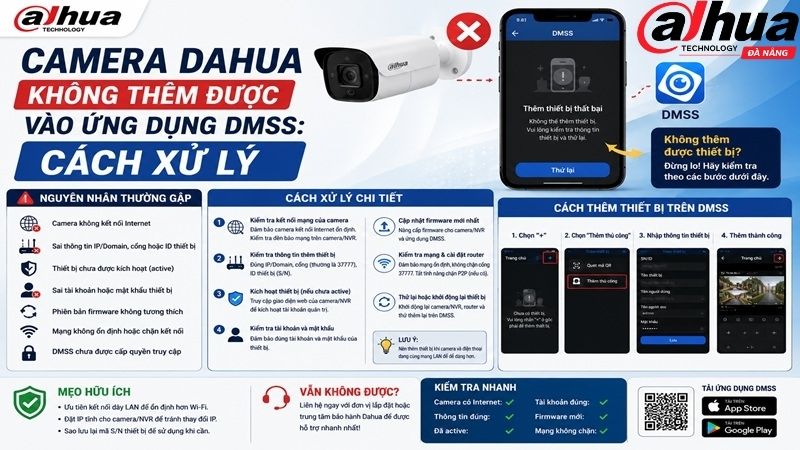
Đây là nguyên nhân phổ biến nhất khiến người dùng không thể quét mã QR Code để thêm camera. Để đảm bảo tính bảo mật tuyệt đối, Dahua quy định mỗi thiết bị (mã Serial Number – SN) chỉ được gán chính thức vào một tài khoản DMSS chủ duy nhất. Nếu camera của bạn trước đó đã được nhân viên kỹ thuật cài đặt bằng tài khoản của họ, hoặc thiết bị từng được đăng ký bởi một tài khoản cũ mà chưa thực hiện thao tác hủy liên kết (Unbind), ứng dụng DMSS sẽ lập tức từ chối kết nối và hiển thị thông báo thiết bị đã tồn tại trên tài khoản khác.
Kết nối mạng giữa điện thoại và camera không đồng bộ trong lần cài đầu
Trong quá trình khởi tạo cấu hình ban đầu, ứng dụng DMSS đòi hỏi điện thoại và camera Dahua phải cùng kết nối vào một mạng nội bộ (Wi-Fi 2.4GHz). Nếu điện thoại của bạn đang bắt sóng Wi-Fi 5GHz, sử dụng dữ liệu di động 4G/5G, hoặc cắm camera vào một nhánh mạng khác với mạng Wi-Fi của điện thoại, ứng dụng sẽ không thể dò tìm thấy địa chỉ IP nội bộ của camera. Sự lệch pha này khiến quá trình tìm kiếm thiết bị tự động dừng lại và báo lỗi không tìm thấy thiết bị.
Nhập sai thông tin mật khẩu hoặc thông số Serial Number (SN)
Khi người dùng thực hiện thao tác thêm thiết bị thủ công bằng cách nhập chuỗi ký tự Serial Number (SN) hoặc nhập mật khẩu quản trị của camera, chỉ cần một sai sót nhỏ như gõ nhầm chữ hoa, chữ thường, thừa khoảng trắng hay lầm số 0 với chữ O cũng khiến ứng dụng từ chối truy cập. Ngoài ra, việc nhập sai mật khẩu thiết bị quá nhiều lần có thể khiến vi xử lý của camera Dahua tạm thời kích hoạt chế độ tự khóa để bảo vệ an toàn, khiến các thao tác kết nối tiếp theo đều bị thất bại.
Trạng thái P2P Cloud trên đầu ghi hình hoặc camera báo Offline
Tính năng P2P (Peer-to-Peer) là nền tảng đám mây giúp ứng dụng DMSS giao tiếp với camera từ xa. Nếu dịch vụ P2P trong phần cài đặt mạng của camera hoặc đầu ghi vô tình bị tắt, dải IP bị xung đột, hoặc thông số DNS không đúng khiến trạng thái P2P hiển thị “Offline”, thiết bị sẽ không thể kết nối với máy chủ đám mây của hãng. Khi đó, dù bạn có quét đúng mã QR Code dán dưới đáy thiết bị, ứng dụng DMSS vẫn sẽ báo lỗi thời gian chờ kết nối quá hạn.
Các bước xử lý hiệu quả giúp thêm camera Dahua vào ứng dụng DMSS thành công
Thực hiện thao tác hủy liên kết tài khoản cũ (Unbind Device)
Trong trường hợp ứng dụng báo lỗi thiết bị đã gắn liền với tài khoản khác, bạn cần tiến hành hủy liên kết. Ngay trên giao diện thông báo lỗi của ứng dụng DMSS, phần mềm sẽ cung cấp tùy chọn “Hủy liên kết” (Unbind). Bạn nhấn vào mục này, sau đó nhập mật khẩu quản trị chính thức của camera (mật khẩu đã khởi tạo khi lắp đặt) để ứng dụng tiến hành gỡ thiết bị khỏi tài khoản cũ. Khi thao tác thành công, bạn có thể thực hiện quét lại mã QR Code để thêm camera vào tài khoản mới của mình bình thường.
Khôi phục cài đặt gốc (Reset) và chuẩn hóa kết nối mạng Wi-Fi
Nếu camera không thể nhận diện mạng hoặc gặp lỗi xung đột cấu hình đệm cũ, bạn nên đưa thiết bị về trạng thái mặc định của nhà sản xuất. Hãy bấm và giữ nút Reset trên thân camera không dây trong khoảng 10 đến 15 giây cho đến khi nghe thấy tiếng bíp thông báo. Tiếp theo, hãy đảm bảo rằng chiếc điện thoại di động của bạn đã kết nối vào đúng mạng Wi-Fi băng tần 2.4GHz tại nhà, tắt kết nối dữ liệu 4G/5G và cấp đầy đủ các quyền “Mạng nội bộ” cho ứng dụng DMSS trước khi bắt đầu lại quy trình thêm thiết bị.
Kiểm tra trạng thái P2P và cấu hình lại địa chỉ IP
Đối với các hệ thống camera sử dụng đầu ghi hình, bạn hãy kết nối đầu ghi với màn hình tivi, truy cập vào phần Cài đặt -> Mạng lưới -> P2P để kiểm tra trạng thái kết nối. Hãy đảm bảo ô “Kích hoạt” (Enable) P2P đã được tích chọn và trạng thái chuyển sang màu xanh báo “Online”. Bạn cũng nên bật tính năng DHCP để đầu ghi tự nhận địa chỉ IP sạch từ modem, đồng thời cài đặt dải DNS Primary là 8.8.8.8 và DNS Secondary là 8.8.4.4 nhằm giúp thiết bị duy trì luồng truyền dữ liệu mượt mà lên hệ thống máy chủ đám mây.
Tìm kiếm sự hỗ trợ tận tâm từ đơn vị kỹ thuật an ninh chuyên nghiệp
Nếu bạn đã thực hiện đầy đủ các bước kiểm tra từ gỡ liên kết, Reset thiết bị cho đến cấu hình P2P nhưng ứng dụng DMSS vẫn từ chối thêm camera, có thể hệ thống đã gặp phải các lỗi chuyên sâu như hỏng bộ nhớ flash, lỗi Firmware hoặc xung đột tường lửa mạng nhà mạng. Việc tự tìm cách tháo mở thiết bị hay can thiệp sâu vào cấu hình phần cứng có thể tiềm ẩn nhiều rủi ro. Lúc này, giải pháp an toàn và nhanh chóng nhất là liên hệ với các kỹ thuật viên lành nghề để được hỗ trợ kiểm tra và xử lý tận nơi.
Camera Dahua Không Thêm Được Vào Ứng Dụng DMSS: Cách Xử Lý
Việc ứng dụng DMSS không thể thêm được camera Dahua xuất phát từ nhiều nguyên nhân khác nhau, từ rào cản bảo mật gán tài khoản cũ, lệch băng tần Wi-Fi cho đến lỗi cấu hình P2P Offline trên đầu ghi. Nắm vững các bước xử lý từ việc gỡ liên kết tài khoản, khôi phục cài đặt gốc cho đến chuẩn hóa hạ tầng mạng sẽ giúp bạn chủ động hơn trong việc khắc phục sự cố, khôi phục kênh giám sát an ninh xuyên suốt cho gia đình.
uy nhiên, đối với các trường hợp sự cố phức tạp đòi hỏi thiết bị đo kiểm chuyên dụng hay cần làm việc với hạ tầng mạng rắc rối, sự đồng hành của đơn vị chuyên môn là điều vô cùng cần thiết. Chúng tôi tự hào là Địa chỉ sửa camera Đà Nẵng uy tín hàng đầu, sở hữu đội ngũ kỹ thuật viên tay nghề cao, tác phong làm việc nhanh chóng, cam kết có mặt tận nơi để kiểm tra, chẩn đoán chính xác lỗi và khắc phục triệt để sự cố cài đặt ứng dụng với chi phí hợp lý nhất.
Bên cạnh dịch vụ bảo trì và khắc phục sự cố chuyên nghiệp, chúng tôi còn là đơn vị phân phối các sản phẩm Camera Dahua chính hãng chất lượng cao trên thị trường. Các thiết bị do chúng tôi cung cấp đều đảm bảo đầy đủ tem mác bảo hành, nguồn gốc xuất xứ rõ ràng cùng chính sách hỗ trợ kỹ thuật trọn đời. Hãy liên hệ ngay với Địa chỉ sửa camera Đà Nẵng bất cứ khi nào bạn cần sự hỗ trợ xử lý sự cố kết nối, hoặc ghé thăm chúng tôi để trải nghiệm các giải pháp Camera Dahua chính hãng, giúp hệ thống an ninh của bạn luôn vận hành ổn định và bảo mật tuyệt đối.