
Hệ thống camera an ninh Dahua đã trở thành một giải pháp vô cùng quen thuộc đối với các gia đình, cửa hàng, văn phòng và doanh nghiệp hiện nay. Với công nghệ ghi hình sắc nét, tính ổn định cao cùng nhiều tính năng thông minh, thương hiệu này đã khẳng định được vị thế vững chắc trên thị trường thiết bị giám sát. Tuy nhiên, trong quá trình vận hành hàng ngày, không ít người dùng gặp phải tình trạng camera Dahua không thể xem trực tiếp hoặc không xem lại được trên ứng dụng điện thoại di động. Tình trạng này mang lại nhiều sự phiền toái, làm gián đoạn công tác giám sát an toàn và gây ra tâm lý lo lắng cho gia chủ. Việc tìm hiểu rõ nguyên nhân cũng như nắm vững các hướng xử lý tận gốc sẽ giúp bạn chủ động hơn trong việc duy trì hoạt động mượt mà cho hệ thống giám sát của gia đình mình.
Tầm quan trọng của việc giám sát camera Dahua qua ứng dụng điện thoại
Sự tiện lợi khi quản lý an ninh từ xa mọi lúc mọi nơi
Trong kỷ nguyên số hóa phát triển mạnh mẽ, khả năng kết nối không giới hạn của chiếc điện thoại thông minh đã biến nó thành trung tâm quản lý mọi hoạt động của cuộc sống. Việc tích hợp hệ thống quan sát camera an ninh lên ứng dụng di động cho phép chủ sở hữu nhanh chóng nắm bắt tình hình tại khu vực theo dõi dù đang ở bất kỳ đâu trên thế giới. Bạn có thể dễ dàng kiểm tra hoạt động kinh doanh tại cửa hàng, theo dõi con trẻ học tập tại nhà hay quản lý tài sản khi đi công tác xa chỉ bằng vài thao tác chạm trên màn hình. Tính năng thông báo đẩy tức thì khi phát hiện chuyển động bất thường giúp người dùng đưa ra phản ứng kịp thời trước các sự cố an ninh. Sự chủ động này đem lại cảm giác an tâm tuyệt đối, giải tỏa bớt căng thẳng lo âu trong công việc và cuộc sống hàng ngày.
Những phiền toái khi kết nối camera Dahua trên điện thoại bị ngắt quãng
Ngược lại, khi tính năng xem camera trên điện thoại gặp sự cố ngắt kết nối hoặc báo lỗi thiết bị ngoại tuyến, toàn bộ quy trình giám sát an ninh gần như bị tê liệt. Sự cố này thường đến bất ngờ vào những thời điểm quan trọng, khiến người dùng không thể theo dõi được diễn biến tại khu vực cần quan sát. Việc màn hình ứng dụng liên tục báo tải lại hoặc hiển thị khung hình đen thâu đêm không chỉ gây ra sự ức chế mà còn ẩn chứa nguy cơ mất an toàn bảo mật tài sản. Nếu rủi ro trộm cắp hoặc sự cố phát sinh đúng vào lúc kết nối bị đứt gãy, việc trích xuất hình ảnh để làm bằng chứng sẽ gặp rất nhiều khó khăn. Chính vì vậy, nhu cầu tìm kiếm một đơn vị hỗ trợ khắc phục sự cố và sửa camera tại Đà Nẵng luôn trở thành ưu tiên hàng đầu của nhiều khách hàng khi gặp tình huống trớ trêu này.
Các nguyên nhân phổ biến khiến camera Dahua không xem được trên điện thoại
Sự cố kết nối mạng internet và đường truyền Wi-Fi tại khu vực lắp đặt
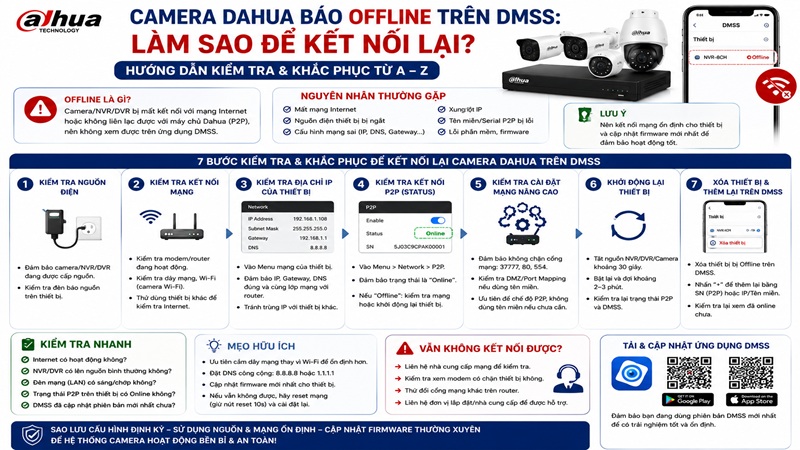
Một trong những nguyên nhân hàng đầu khiến thiết bị không thể truyền tải hình ảnh tới điện thoại chính là sự gián đoạn của kết nối mạng internet. Đầu ghi hình hoặc camera IP Dahua đòi hỏi phải có một đường truyền mạng ổn định để có thể đẩy dữ liệu hình ảnh lên hệ thống đám mây. Khi nhà mạng gặp sự cố đường truyền, dây cáp mạng kết nối từ modem vào đầu ghi bị lỏng, đứt hoặc modem Wi-Fi bị treo sau thời gian dài hoạt động, tín hiệu kết nối sẽ lập tức bị gián đoạn. Ngoài ra, việc thay đổi nhà mạng cung cấp dịch vụ, đổi modem mới hoặc thay đổi tên và mật khẩu Wi-Fi nhưng chưa cập nhật lại cấu hình cho camera cũng khiến thiết bị rơi vào trạng thái ngoại tuyến hoàn toàn.
Sai sót trong thông tin cấu hình tài khoản hoặc địa chỉ IP của thiết bị
Hệ thống camera giám sát vận hành dựa trên các thiết lập hạ tầng mạng rất khắt khe bao gồm địa chỉ IP, cổng kết nối (port) và mã tên miền hoặc P2P (Peer-to-Peer). Trong quá trình sử dụng, nếu modem mạng tự động khởi động lại và cấp phát một địa chỉ IP mới khác với địa chỉ IP tĩnh ban đầu đã cài đặt cho đầu ghi, kết nối sẽ bị đứt gãy ngay lập tức. Bên cạnh đó, các sai sót xuất phát từ phía người dùng như nhập sai tên đăng nhập, gõ lầm mật khẩu tài khoản quan sát, hoặc vô tình xóa nhầm thiết bị trên ứng dụng DMSS cũng là nguyên nhân phổ biến khiến màn hình điện thoại không thể hiển thị hình ảnh từ hệ thống giám sát.
Lỗi phần mềm xem camera DMSS hoặc gDMSS chưa được cập nhật phiên bản mới
Các ứng dụng quản lý camera trên điện thoại thông minh luôn được nhà sản xuất Dahua cập nhật định kỳ nhằm nâng cao tính năng bảo mật và vá các lỗ hổng phần mềm. Khi hệ điều hành của điện thoại như iOS hoặc Android cập nhật lên phiên bản mới hơn nhưng ứng dụng DMSS lại giữ phiên bản quá cũ, sự xung đột phần mềm sẽ xảy ra. Điều này dẫn đến hiện tượng ứng dụng bị văng ra ngoài, giật lag, hoặc không nhận diện được luồng dữ liệu hình ảnh gửi về. Đôi khi, bộ nhớ tạm (cache) của ứng dụng bị đầy sau một thời gian dài tích lũy dữ liệu cũng có thể khiến ứng dụng hoạt động không chính xác và báo lỗi kết nối.
Tình trạng hư hỏng phần cứng, nguồn điện hoặc cáp tín hiệu camera
Bên cạnh yếu tố phần mềm và mạng internet, các hư hỏng vật lý liên quan đến hạ tầng phần cứng cũng đóng vai trò quan trọng. Nguồn cắm của đầu ghi hoặc nguồn cấp adaptor cho camera sau thời gian dài sử dụng có thể bị suy hao điện áp, chập cháy do biến động dòng điện hoặc tác động của thời tiết. Khi camera không được cung cấp đủ điện áp hoạt động, thiết bị sẽ không thể khởi động hoặc không đủ năng lượng để phát sóng tín hiệu. Dây cáp mạng tín hiệu bị mục rữa, bị chuột cắn đứt hoặc các đầu giắc BNC, RJ45 bị oxy hóa do môi trường ẩm ướt cũng sẽ chặn đứng đường truyền dữ liệu từ camera đến thiết bị ghi hình.
Hướng dẫn chi tiết các bước xử lý lỗi không xem được camera Dahua
Kiểm tra mạng nội bộ và khởi động lại modem internet cùng đầu ghi hình
Bước đầu tiên và đơn giản nhất mà người dùng có thể tự thao tác tại nhà là tiến hành kiểm tra lại toàn bộ hệ thống mạng nội bộ. Hãy quan sát các đèn tín hiệu trên modem internet xem có đèn báo đỏ hoặc mất tín hiệu quang hay không, đồng thời thử dùng điện thoại truy cập vào các trang web khác để xác nhận mạng vẫn hoạt động bình thường. Nếu mạng vẫn ổn định nhưng camera vẫn báo ngoại tuyến, hãy tiến hành rút nguồn điện của modem Wi-Fi và đầu ghi hình camera Dahua, đợi khoảng từ hai đến ba phút rồi cắm điện lại. Việc khởi động lại này giúp làm sạch bộ nhớ tạm, giải phóng các địa chỉ IP bị xung đột và thiết lập lại kết nối ban đầu giữa thiết bị giám sát với hệ thống mạng.
Xóa thiết bị và cài đặt lại thông số trên ứng dụng quản lý
Trong trường hợp việc khởi động lại thiết bị không mang lại kết quả, bạn nên kiểm tra lại các thông số cấu hình trên ứng dụng di động. Hãy mở ứng dụng DMSS, tiến hành kiểm tra mã SN (Serial Number) hoặc mã QR code của thiết bị xem có trùng khớp với thông số dán dưới đáy đầu ghi hình hay không. Nếu phát hiện thông tin bị sai lệch, bạn hãy thực hiện thao tác xóa thiết bị hiện tại khỏi tài khoản, sau đó tiến hành quét lại mã QR code để thêm lại thiết bị từ đầu. Khi thực hiện quét mã mới, cần đảm bảo rằng điện thoại của bạn đang kết nối chung một mạng Wi-Fi với đầu ghi hình để quá trình nhận diện P2P diễn ra nhanh chóng và chính xác nhất.
Cập nhật ứng dụng quan sát camera và kiểm tra phân quyền truy cập
Để loại bỏ nguyên nhân do lỗi tương thích phần mềm, bạn nên truy cập vào cửa hàng ứng dụng App Store hoặc Google Play Store để kiểm tra xem ứng dụng DMSS đã được cập nhật lên phiên bản mới nhất hay chưa. Việc cập nhật lên phiên bản mới nhất sẽ giúp khắc phục hầu hết các lỗi xung đột hệ thống và tối ưu hóa tốc độ tải hình ảnh. Ngoài ra, bạn cũng cần vào phần cài đặt của điện thoại để kiểm tra xem đã cấp đầy đủ các quyền truy cập cần thiết cho ứng dụng hay chưa, bao gồm quyền truy cập mạng nội bộ, quyền sử dụng dữ liệu di động và quyền thông báo. Đôi khi việc tắt vô tình dữ liệu di động cho ứng dụng sẽ khiến bạn không thể xem được camera khi di chuyển ra ngoài khu vực phủ sóng Wi-Fi.
Tìm kiếm giải pháp dịch vụ chuyên nghiệp khi gặp sự cố phức tạp
Nếu đã thực hiện tất cả các bước kiểm tra phần mềm và hạ tầng mạng đơn giản mà thiết bị vẫn không thể hoạt động bình thường, rất có thể hệ thống của bạn đã gặp phải các sự cố nghiêm trọng liên quan đến phần cứng hoặc đứt cáp ngầm. Những sự cố này đòi hỏi phải có các thiết bị đo kiểm chuyên dụng và kỹ năng kỹ thuật chuyên sâu để xử lý an toàn. Lúc này, giải pháp tối ưu nhất là liên hệ ngay với các đơn vị kỹ thuật có kinh nghiệm lâu năm. Việc sử dụng dịch vụ sửa camera tại Đà Nẵng chuyên nghiệp sẽ giúp bạn tiết kiệm tối đa thời gian, công sức và đảm bảo toàn bộ hệ thống được khắc phục triệt để, tránh nguy cơ gây hư hỏng lan sang các linh kiện đắt tiền khác.
Camera Dahua Không Xem Được Trên Điện Thoại: Nguyên Nhân Và Cách Khắc Phục
Việc sở hữu một hệ thống camera an ninh hoạt động ổn định và xuyên suốt đóng vai trò vô cùng quan trọng trong việc bảo vệ tài sản cũng như sự an toàn cho các thành viên trong gia đình. Nhận diện sớm các nguyên nhân,sửa chữa camera Dahua tại Đà Nẵng không xem được trên điện thoại và áp dụng đúng quy trình xử lý sẽ giúp bạn nhanh chóng khôi phục lại kênh giám sát an ninh quan trọng này. Tuy nhiên, đối với các sự cố phức tạp liên quan đến cấu hình hệ thống chuyên sâu, chập cháy nguồn điện hay hỏng hóc thiết bị đầu ghi, việc tự thao tác tại nhà đôi khi chứa đựng nhiều rủi ro mất dữ liệu hoặc hỏng hóc nặng hơn.
Những lúc này, sự hỗ trợ từ một đơn vị uy tín chuyên về giải pháp an ninh là điều hoàn toàn cần thiết. Chúng tôi tự hào là đơn vị tiên phong chuyên cung cấp, lắp đặt và hỗ trợ dịch vụ sửa camera tại Đà Nẵng với đội ngũ kỹ thuật viên giàu kinh nghiệm, tác phong làm việc chuyên nghiệp và tận tâm. Với sự hiểu biết sâu sắc về các dòng sản phẩm an ninh hiện đại, chúng tôi cam kết mang đến những giải pháp tối ưu nhất cho hệ thống Camera Dahua Tại Đà Nẵng của gia đình và doanh nghiệp bạn.
Dù hệ thống của bạn gặp sự cố đứt gãy kết nối mạng, lỗi phần mềm P2P hay cần thay thế linh kiện chính hãng, dịch vụ hỗ trợ Camera Dahua Đà Nẵng luôn sẵn sàng đồng hành để khôi phục trạng thái hoạt động hoàn hảo cho thiết bị trong thời gian ngắn nhất. Hãy liên hệ ngay với chúng tôi để được tư vấn, kiểm tra tận nơi và trải nghiệm dịch vụ chuyên nghiệp, giúp không gian sống và làm việc của bạn luôn được bảo vệ an toàn tuyệt đối mọi lúc, mọi nơi.