
Hệ thống camera an ninh Dahua đã và đang trở thành sự lựa chọn hàng đầu cho các công trình, cơ sở kinh doanh, văn phòng và đặc biệt là hệ thống lưu trú nhờ chất lượng hình ảnh sắc nét cùng khả năng vận hành ổn định. Việc kết nối thiết bị qua cổng mạng LAN mang lại ưu thế vượt trội về băng thông, giúp truyền tải dữ liệu mượt mà và giảm thiểu tối đa hiện tượng trễ hình. Tuy nhiên, trong quá trình sử dụng, sự cố camera không nhận mạng LAN khiến thiết bị báo ngoại tuyến là lỗi kỹ thuật khá phổ biến. Đứng trước tình huống này, câu hỏi khiến nhiều người lúng túng nhất là: Nguyên nhân xuất phát từ hư hỏng vật lý của dây cáp tín hiệu hay do sai sót trong cấu hình hệ thống mạng? Việc phân tích từng khía cạnh sẽ giúp bạn chẩn đoán chính xác và đưa ra phương án xử lý hiệu quả.
Tầm quan trọng của kết nối mạng LAN đối với hệ thống camera Dahua
Độ ổn định vượt trội của đường truyền có dây
Trong các hạ tầng giám sát quy mô như gia đình nhiều tầng, tòa nhà văn phòng hay đặc biệt là lĩnh vực kinh doanh dịch vụ lưu trú, kết nối mạng LAN luôn là phương án ưu tiên hàng đầu. Tín hiệu truyền qua dây cáp mạng đồng trục hoặc cáp mạng $CAT5/CAT6$ giúp duy trì tốc độ truyền tải cao, không bị ảnh hưởng bởi sóng nhiễu hay các vật cản không gian. Điều này đảm bảo toàn bộ dữ liệu video độ phân giải cao từ mắt ghi hình về đầu ghi trung tâm luôn xuyên suốt, không gặp tình trạng giật lag hay mất khung hình.
Tác hại nghiêm trọng khi kết nối mạng LAN bị gián đoạn
Khi camera Dahua không nhận mạng LAN, kênh quan sát an ninh tại khu vực đó sẽ bị ngắt đứt hoàn toàn. Màn hình quản lý trung tâm cũng như ứng dụng trên điện thoại di động sẽ lập tức báo lỗi thiết bị ngoại tuyến. Việc mất tín hiệu không chỉ làm gián đoạn quy trình theo dõi an ninh hàng ngày mà còn ẩn chứa nhiều rủi ro lớn. Nếu xảy ra các sự cố khẩn cấp như thất thoát tài sản, xâm nhập trái phép hay mâu thuẫn phát sinh đúng vào lúc đường truyền bị đứt gãy, việc trích xuất hình ảnh làm bằng chứng sẽ hoàn toàn bất khả thi.
Kiểm tra dây cáp và kết nối vật lý (Hạ tầng phần cứng)
Kiểm tra đèn báo tín hiệu cổng LAN trên camera và đầu ghi hình
Bước đầu tiên và đơn giản nhất để xác định lỗi vật lý là quan sát hệ thống đèn LED tại cổng kết nối RJ45. Thông thường, tại cổng cắm dây mạng sau lưng đầu ghi hoặc trên nhánh dây của camera Dahua luôn có hai đèn tín hiệu (đèn vàng báo nguồn/kết nối và đèn xanh nhấp nháy báo dữ liệu truyền nhận). Nếu cả hai đèn này đều tắt hoàn toàn, điều đó khẳng định luồng tín hiệu điện giữa thiết bị và switch mạng đã bị ngắt đứt hoàn toàn. Ngược lại, nếu đèn sáng nhưng không nhấp nháy, có thể kết nối vật lý đã thiết lập nhưng dữ liệu không thể trao đổi.
Kiểm tra tình trạng đầu giắc RJ45 và chất lượng dây cáp mạng
Dây cáp mạng sau thời gian dài sử dụng, đặc biệt là khi đi âm tường, đi ngoài trời hoặc trong môi trường có độ ẩm cao, rất dễ bị mục rữa, oxy hóa các chân kim loại bên trong đầu giắc RJ45. Đầu cắm bị gãy lẫy nhựa khiến tiếp xúc chập chờn, hoặc dây cáp bị chuột cắn đứt ngầm là những nguyên nhân phần cứng rất thường gặp. Bạn có thể sử dụng bộ thiết bị đo thử dây mạng (Network Cable Tester) để kiểm tra độ thông suốt của cả 8 lõi dây cáp, từ đó xác định chính xác vị trí bị đứt gãy tín hiệu.
Kiểm tra cổng cắm trên Switch mạng hoặc Modem internet
Đôi khi, nguyên nhân không nằm ở bản thân sợi dây cáp hay camera mà đến từ thiết bị chia mạng (Switch) hoặc Modem internet. Các cổng cắm LAN trên switch sau thời gian hoạt động liên tục có thể bị lỗi cổng, cháy chân tín hiệu do biến động điện áp hoặc sét đánh lan truyền. Bạn nên thử rút đầu dây cáp mạng của camera và cắm sang một cổng LAN khác đang hoạt động tốt trên switch để loại trừ khả năng hỏng cổng thiết bị mạng.
Kiểm tra thông số cấu hình hệ thống mạng (Phần mềm)
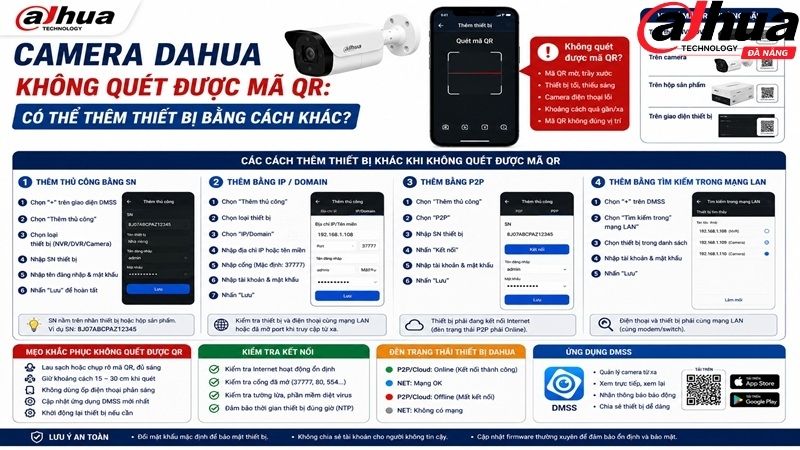
Sự xung đột dải địa chỉ IP nội bộ trong mạng LAN
Nếu đèn báo tín hiệu cổng LAN vẫn nhấp nháy bình thường nhưng camera Dahua vẫn không thể kết nối internet, nguyên nhân rất có thể xuất phát từ phần cấu hình mạng. Mỗi thiết bị trong mạng nội bộ cần một địa chỉ IP duy nhất. Nếu camera hoặc đầu ghi bị đặt một địa chỉ IP trùng với một thiết bị khác (như máy in, tivi thông minh, máy tính), hiện tượng xung đột địa chỉ IP sẽ xảy ra. Modem internet sẽ tự động chặn luồng dữ liệu của một trong hai thiết bị, khiến camera rơi vào trạng thái không nhận mạng.
Sai lệch dải IP tĩnh so với Modem internet mới
Sự cố này diễn ra rất phổ biến khi cơ sở vừa tiến hành thay đổi modem mạng mới hoặc thay đổi nhà cung cấp dịch vụ viễn thông. Dải địa chỉ IP của modem cũ có thể là $192.168.1.X$, trong khi modem mới lại cấp dải $192.168.0.X$ hoặc $192.168.10.X$. Nếu camera Dahua vẫn giữ nguyên địa chỉ IP tĩnh theo cấu hình dải mạng cũ, nó sẽ hoàn toàn không thể giao tiếp với modem mới. Việc bật tính năng DHCP trên đầu ghi để thiết bị tự nhận dải IP mới từ modem là bước xử lý bắt buộc trong trường hợp này.
Kiểm tra cấu hình Subnet Mask, Default Gateway và Server DNS
Trong giao diện cài đặt mạng TCP/IP của thiết bị Dahua, các thông số như Subnet Mask (thường là $255.255.255.0$) và Default Gateway (địa chỉ IP của modem) phải được khai báo chính xác tuyệt đối. Chỉ cần sai một chữ số trong dải Gateway, camera vẫn có thể kết nối trong mạng LAN nội bộ nhưng hoàn toàn không thể truyền dữ liệu ra môi trường internet. Bên cạnh đó, việc cài đặt dải DNS Primary thành $8.8.8.8$ và DNS Secondary thành $8.8.4.4$ (DNS chuẩn của Google) sẽ giúp thiết bị dễ dàng định tuyến và duy trì kết nối P2P Cloud ổn định.
Quy trình từng bước chẩn đoán lỗi camera Dahua không nhận mạng LAN
Bước 1: Quan sát thực tế và kiểm tra hạ tầng dây dẫn
Hãy bắt đầu bằng việc kiểm tra đèn báo tại cổng LAN. Tiến hành bấm lại hai đầu giắc RJ45 mới nếu phát hiện chân kim loại bị gỉ sét hoặc lỏng lẻo. Thử dùng dây cáp mạng ngắn đang hoạt động tốt cắm trực tiếp camera vào modem để xác nhận xem lỗi do dây hay do mắt camera.
Bước 2: Sử dụng phần mềm ConfigTool để quét thiết bị
Tải và mở phần mềm ConfigTool của Dahua trên máy tính kết nối cùng mạng. Nếu phần mềm ConfigTool quét thấy địa chỉ IP của camera, điều đó chứng minh hạ tầng dây cáp hoàn toàn tốt và lỗi nằm ở phần cấu hình dải IP. Bạn có thể sử dụng ngay phần mềm này để đổi địa chỉ IP của camera về đúng dải mạng của modem hiện tại.
Bước 3: Đặt lại cấu hình DHCP và cố định IP tĩnh
Truy cập vào giao diện quản trị của đầu ghi hoặc camera Dahua, chuyển chế độ IP sang DHCP để thiết bị tự nhận thông số mạng chuẩn từ modem. Sau khi thiết bị đã online và nhận IP mới, tiến hành bỏ tích ô DHCP để cố định địa chỉ IP tĩnh này, giúp hệ thống vận hành bền bỉ mà không lo bị thay đổi IP khi modem khởi động lại.
Camera Dahua Không Nhận Mạng LAN: Kiểm Tra Dây Hay Cấu Hình?
Sự cố camera Dahua không nhận mạng LAN đòi hỏi quy trình chẩn đoán khoanh vùng rõ ràng: kiểm tra hạ tầng phần cứng vật lý (đèn báo, đầu giắc RJ45, dây cáp, cổng switch) trước, sau đó tiến hành kiểm tra thông số cấu hình mềm (dải IP, DHCP, Gateway, DNS). Việc nắm vững các bước kiểm tra này giúp bạn chủ động xử lý các sự cố cơ bản, đảm bảo hệ thống giám sát an ninh luôn vận hành xuyên suốt.
Đối với các môi trường đặc thù đòi hỏi tính liên tục cao như ngành dịch vụ lưu trú, hệ thống camera phủ rộng hàng chục đến hàng trăm mắt đọc cùng đường dây âm tường phức tạp, việc tự kiểm tra thủ công có thể tốn rất nhiều thời gian. Sự cố gián đoạn giám sát tại các cơ sở kinh doanh dịch vụ này không chỉ ảnh hưởng đến quản lý mà còn tác động trực tiếp đến trải nghiệm an toàn của khách hàng.
Nếu bạn đang vận hành cơ sở lưu trú và gặp rắc rối với hệ thống giám sát, hãy liên hệ ngay với chúng tôi. Chúng tôi tự hào cung cấp dịch vụ Sửa camera cho khách sạn tại Đà Nẵng chuyên nghiệp, với đội ngũ kỹ thuật viên dày dặn kinh nghiệm, trang thiết bị đo kiểm hiện đại, cam kết xử lý nhanh chóng và triệt để mọi sự cố dây dẫn hay cấu hình mạng.
Bên cạnh dịch vụ bảo trì tận tâm, chúng tôi còn là đơn vị uy tín chuyên tư vấn, phân phối và thi công các giải pháp thiết bị Dahua chính hãng trên địa bàn. Khi cần khắc phục sự cố từ dịch vụ Sửa camera cho khách sạn tại Đà Nẵng hoặc nâng cấp hệ thống thiết bị Dahua tiên tiến, hãy gọi ngay cho chúng tôi để trải nghiệm chất lượng dịch vụ đỉnh cao, đảm bảo không gian kinh doanh của bạn luôn được bảo vệ an toàn tuyệt đối 24/7.